
1. Categories
Untuk cakupan categories nya seperti yang tertuang di gambar sebelumnya:
• 17 Subsektor Ekonomi Kreatif
• Dan Categories yang beririsan dengan itu
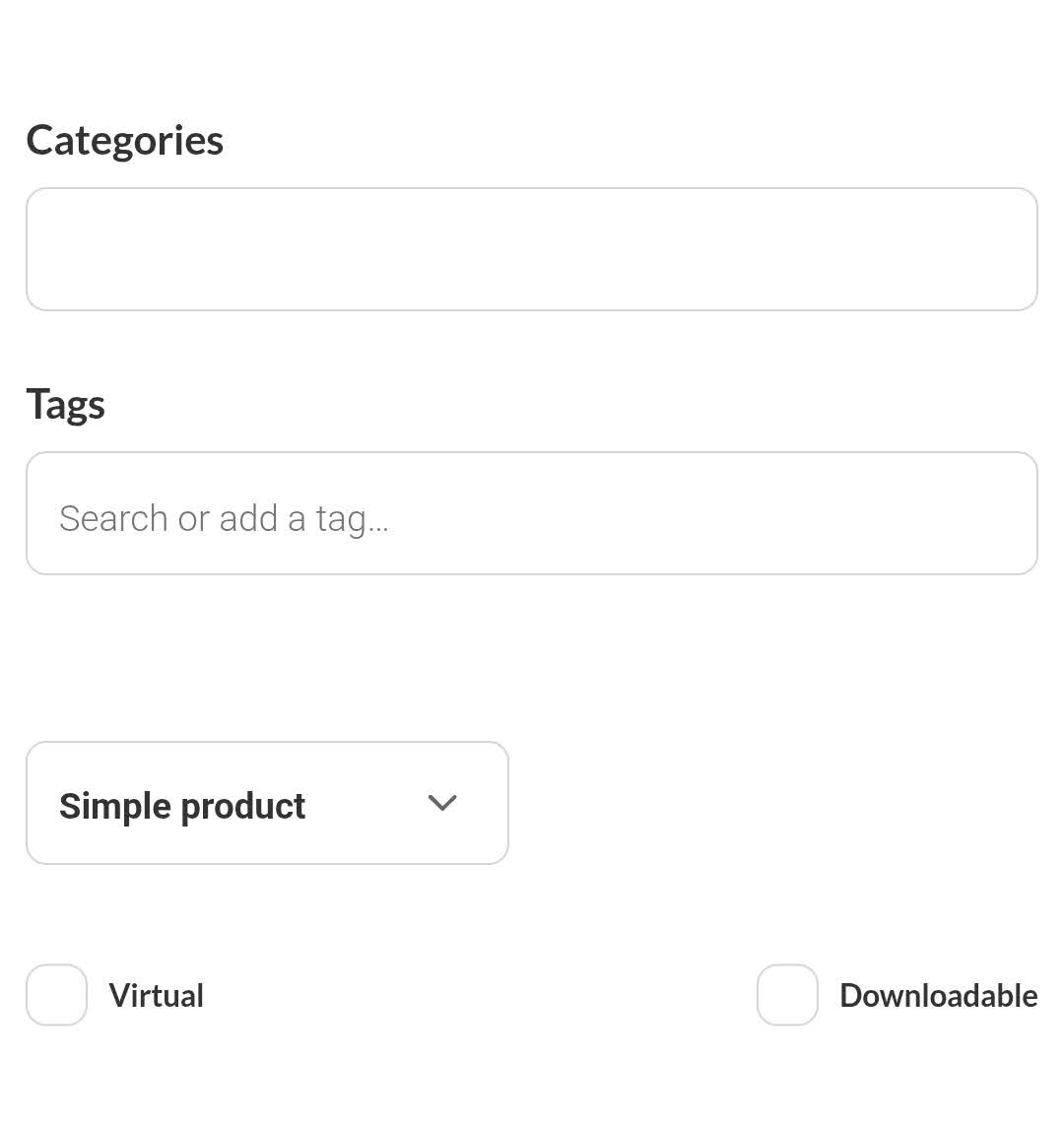
Untuk detail teknisnya, saat upload product, kalian akan menemukan section seperti gambar di bawah ini, dan saat kalian pencet box “Categories” akan muncul pilihan categories.
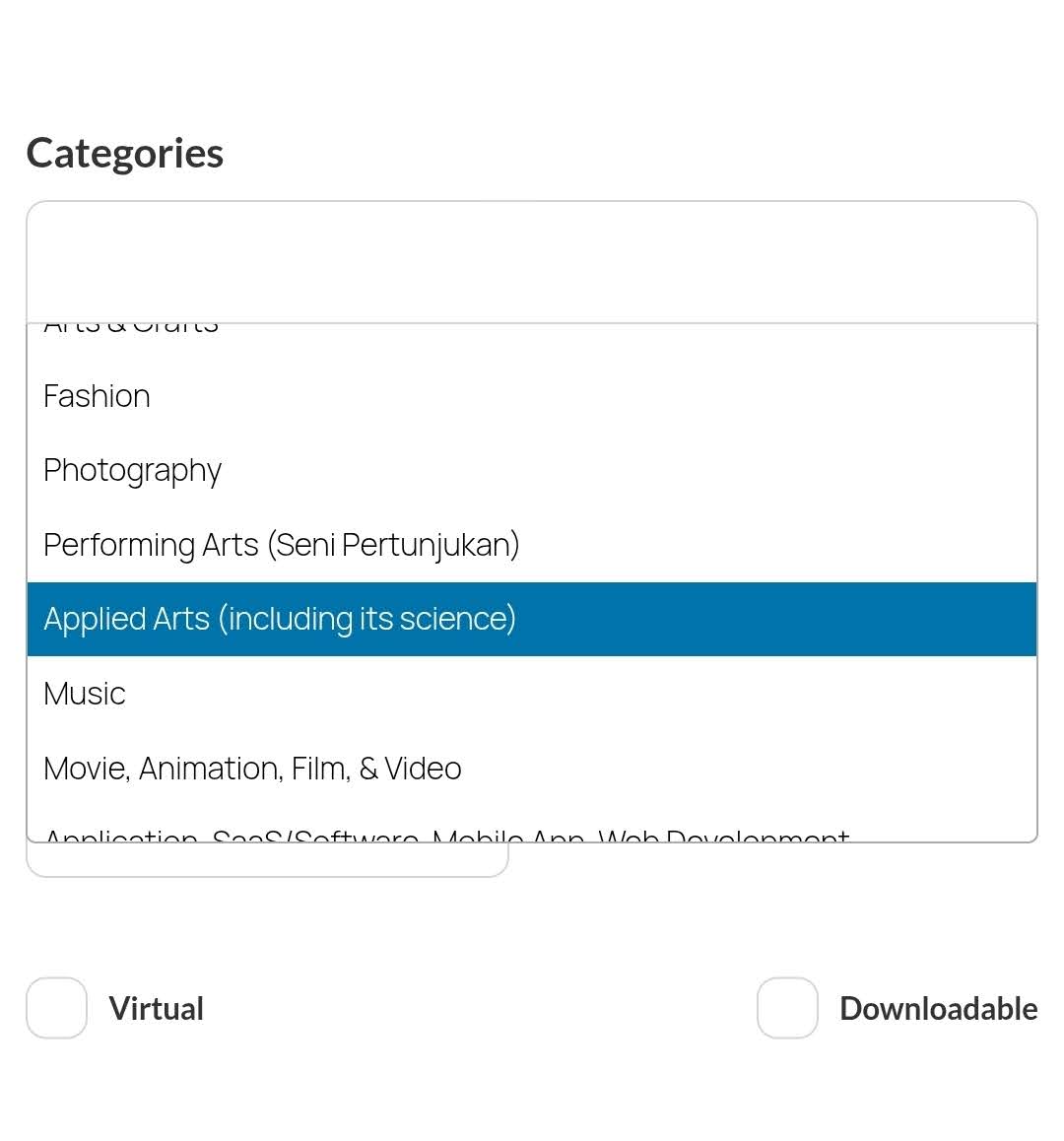
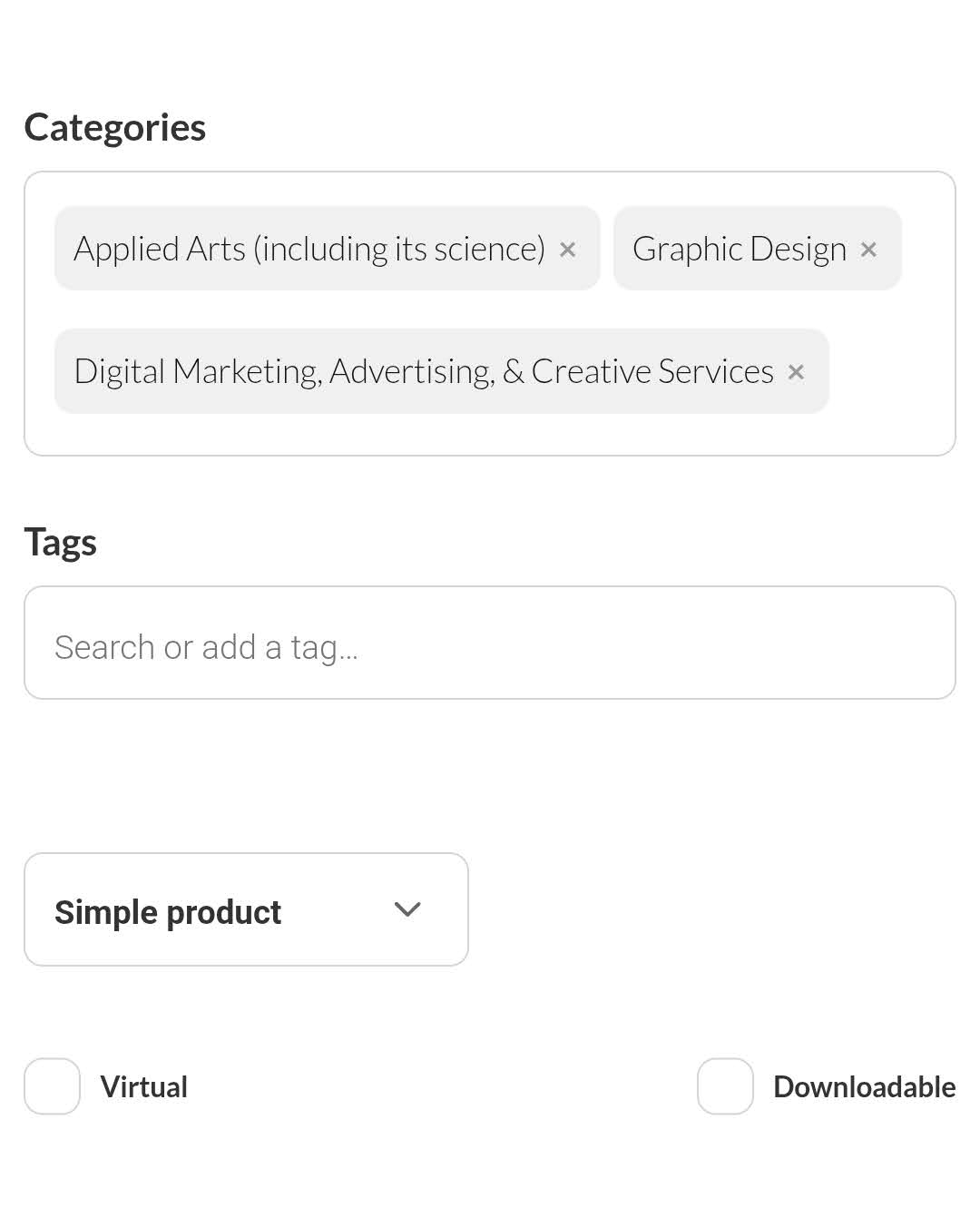
Dan kalian dapat memasukkan lebih dari satu kategori dalam sekali upload seperti pada gambar di bawah ini.
2. Type of Products
Setelah memahami kategori besar dalam ekonomi kreatif, sekarang kita masuk lebih detail ke tipe-tipe produk yg bisa kalian jual di platform Multi Dimension.
Secara keseluruhan ada 4 tipe produk yg dapat kalian jual:
• Digital Products
• Services atau Jasa
• Studios, Vendors, and Suppliers
• Physical Products & Hardware
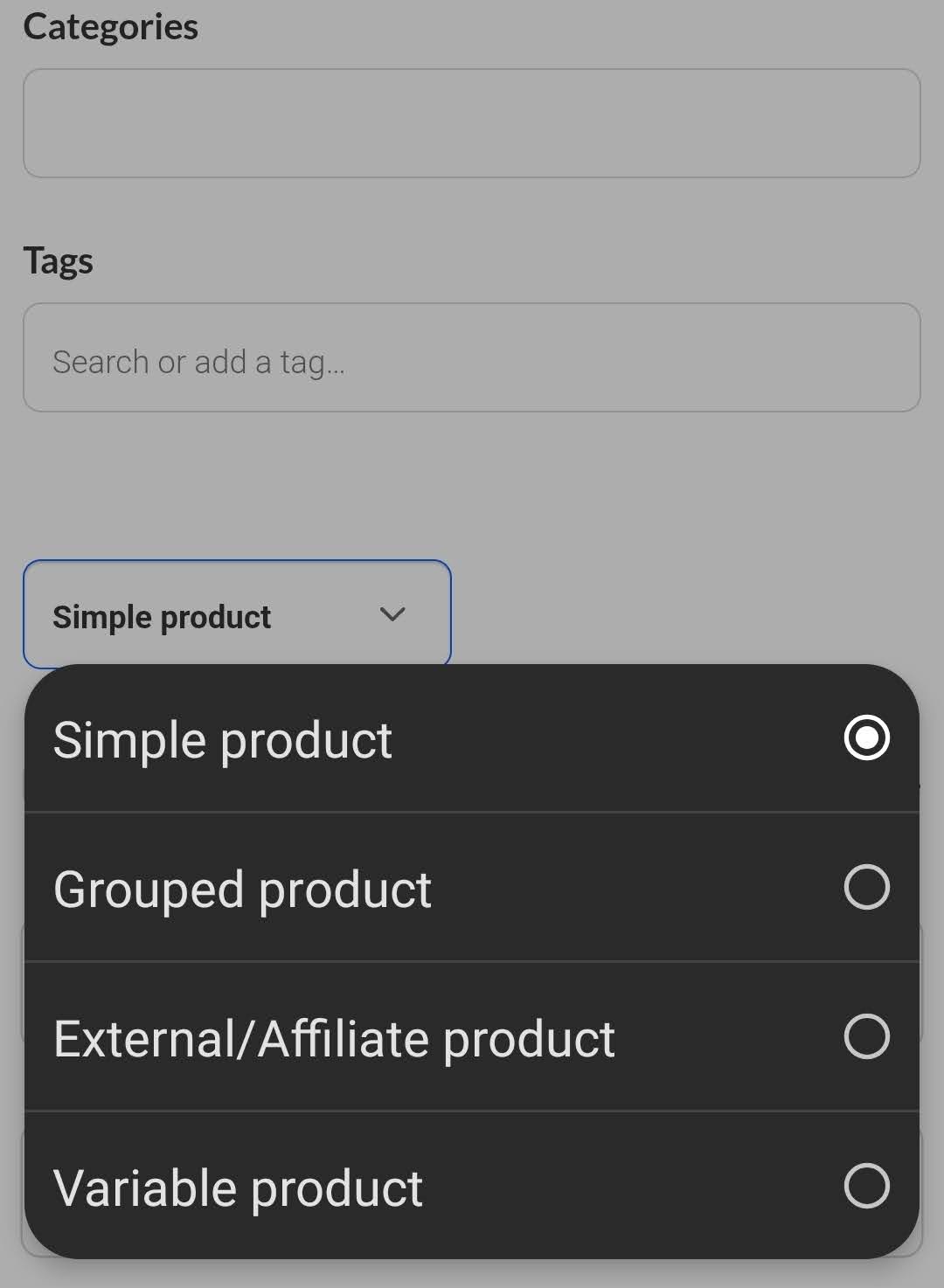
Gambar di atas menjelaskan tentang model upload produk ke dalam Platform Multi Dimensions sesuai dengan kebutuhan kalian:
• Simple product: Bisa kalian pilih disaat kalian pengen upload one single produk tanpa variasi apapun.
• Variable Product: Sebaliknya, Variable product digunakan bila kalian ingin upload produk dengan banyak variasi dan memerlukan beberapa atau banyak variable dalam data yang perlu ditambahkan misalnya terdapat beberapa produk atau services dengan harga yang berbeda dalam satu showcase.
• Grouped product: Digunakan bila kalian ingin upload beberapa produk (bundling/group) dalam sekali upload atau dalam satu showcase.
• External/Affiliate product: Digunakan untuk menjual produk secara external (bukan menjual secara langsung) dan menggunakan “external link” yang menuju alamat tempat dimana produk itu tersedia.
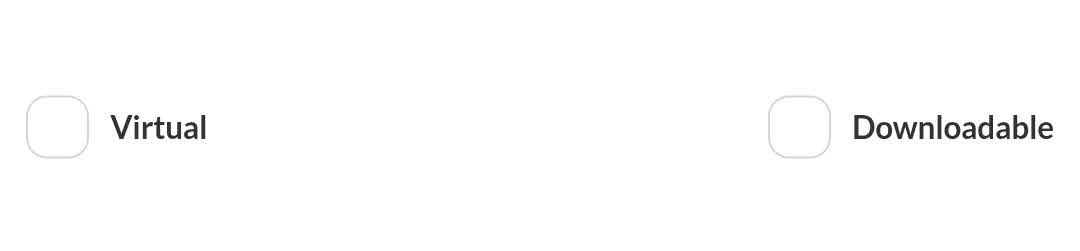
Lalu pada gambar di atas, terdapat juga 2 checkboxes:
• Virtual
• Downloadable
Ini merepresentasikan “Type of Products” yang bisa kalian jual di Platform Multi Dimensions———dan kalo produk kalian adalah:
• Physical Product: kalo produk kalian adalah “physical product”, kalian gausah centang checkboxes nya (biarkan kosong)
• Service atau Jasa: kalo produk kalian berupa service atau jasa (virtual product), maka kalian harus check di box “Virtual”
• Digital Product: klo produk kalian adalah produk digital yang perlu di-download, maka centang di box “Downloadable”
• Virtual Downloadable: klo produk kalian adalah produk virtual atau jasa (service) yang hasilnya bisa didownload, maka kalian harus centang dua boxes tersebut, both “Virtual” & “Downloadable”
3. Scoop of Products
Setelah kalian memahami kategori besar lalu memilih tipe-tipe produk yang ingin kalian jual di platform multi-dime sekarang kita akan membahas lebih detail tentang cakupan contoh-contoh produk yang dapat kalian jual di platform multi-dime.
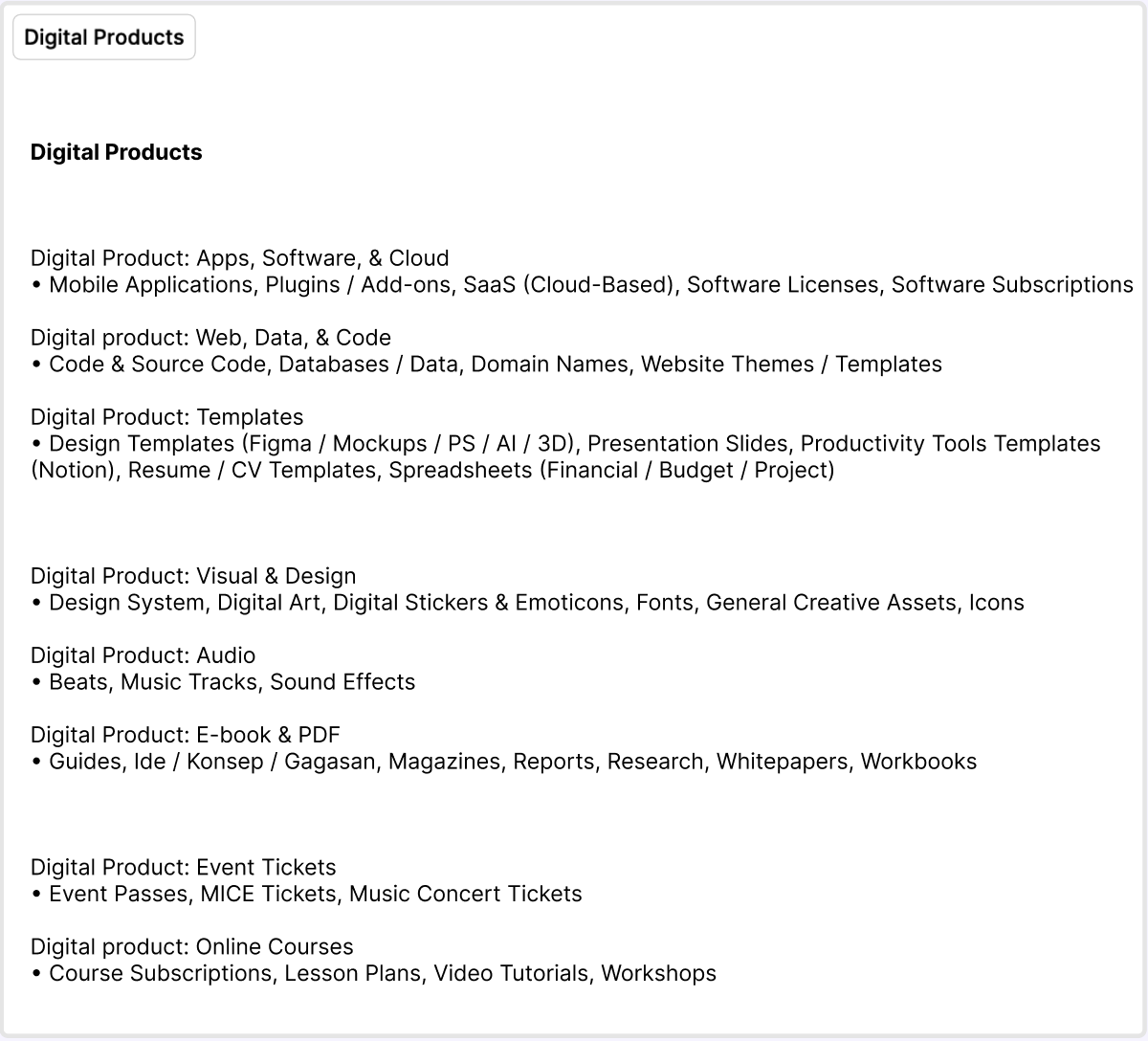
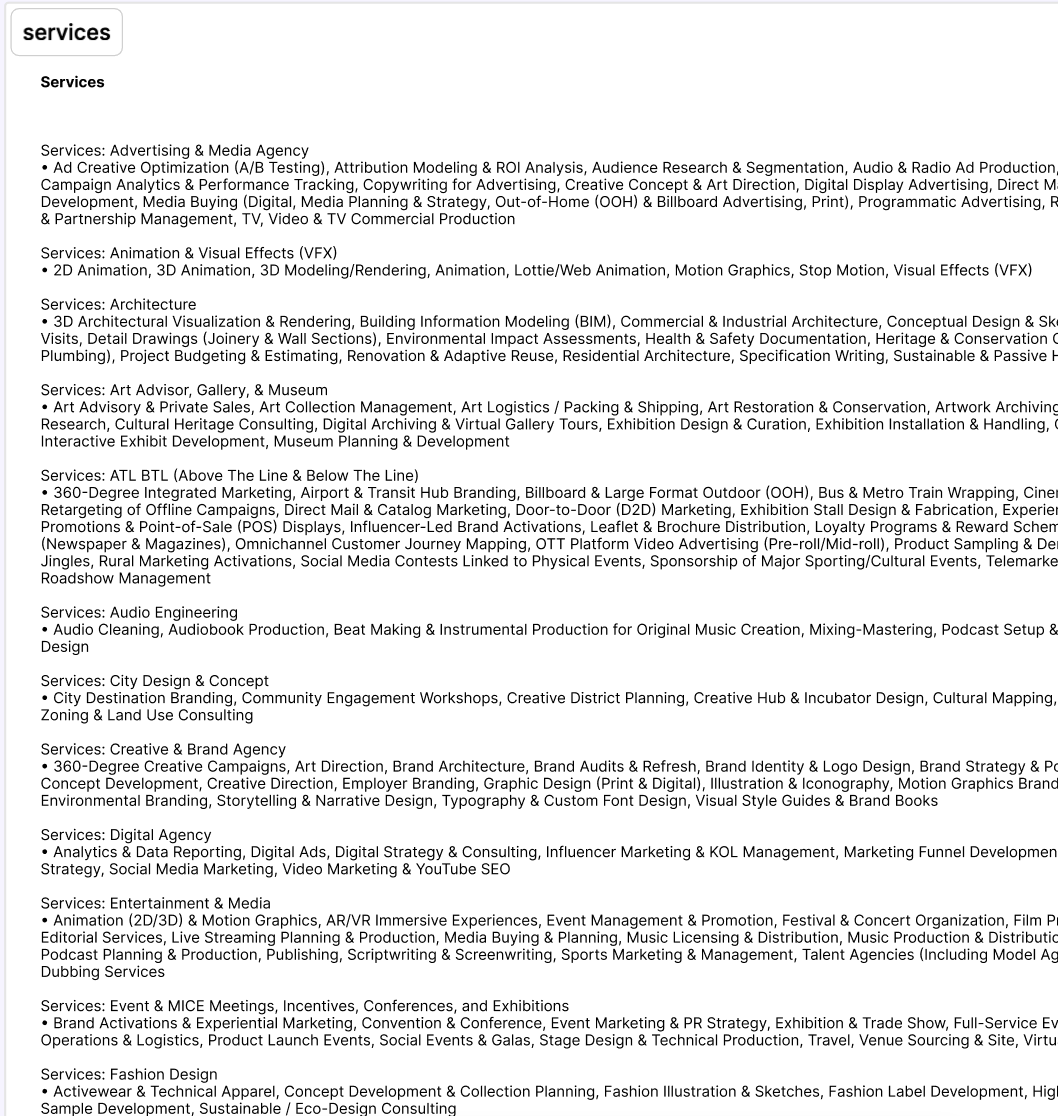
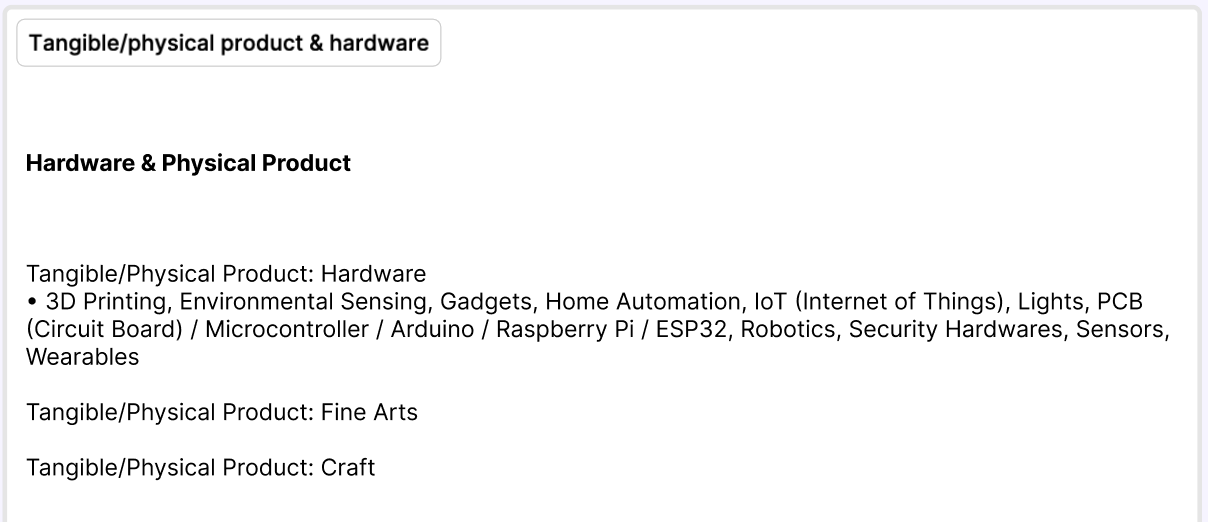
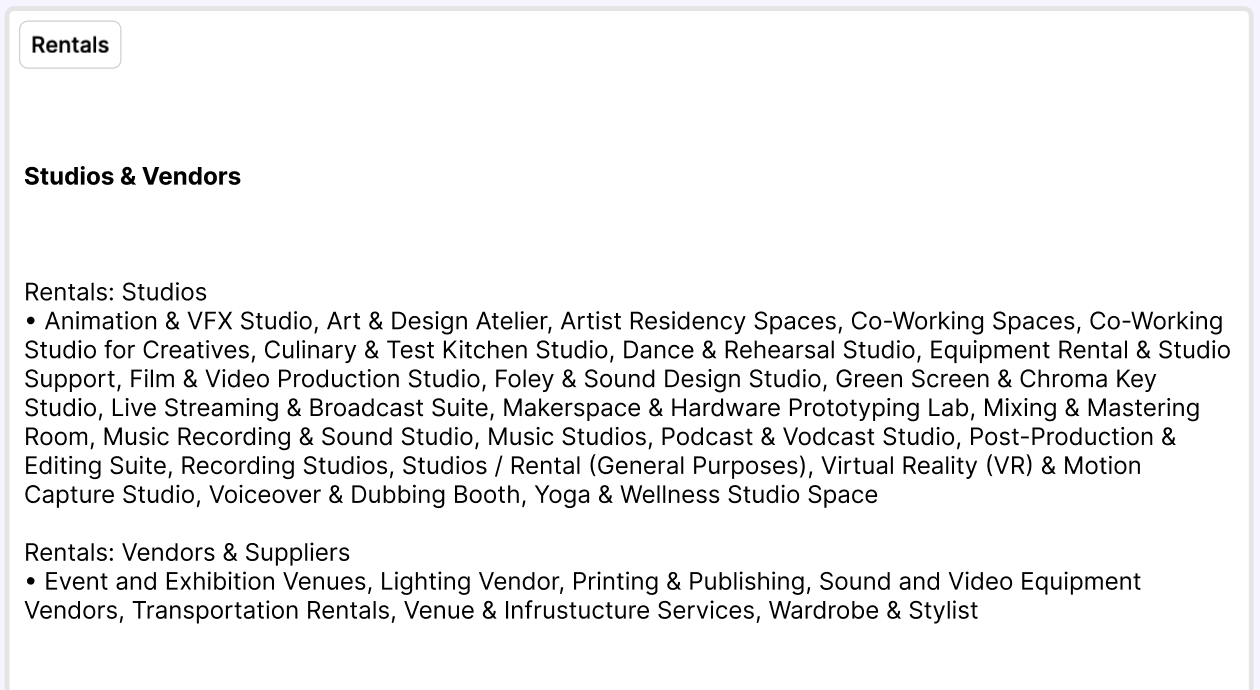
a). Fungsi Attributes & Value(s)/Terms
Contoh-contoh cakupan produk yang lebih detail dapat kalian temukan pada tab “Attributes” yg terdapat pada section upload product.
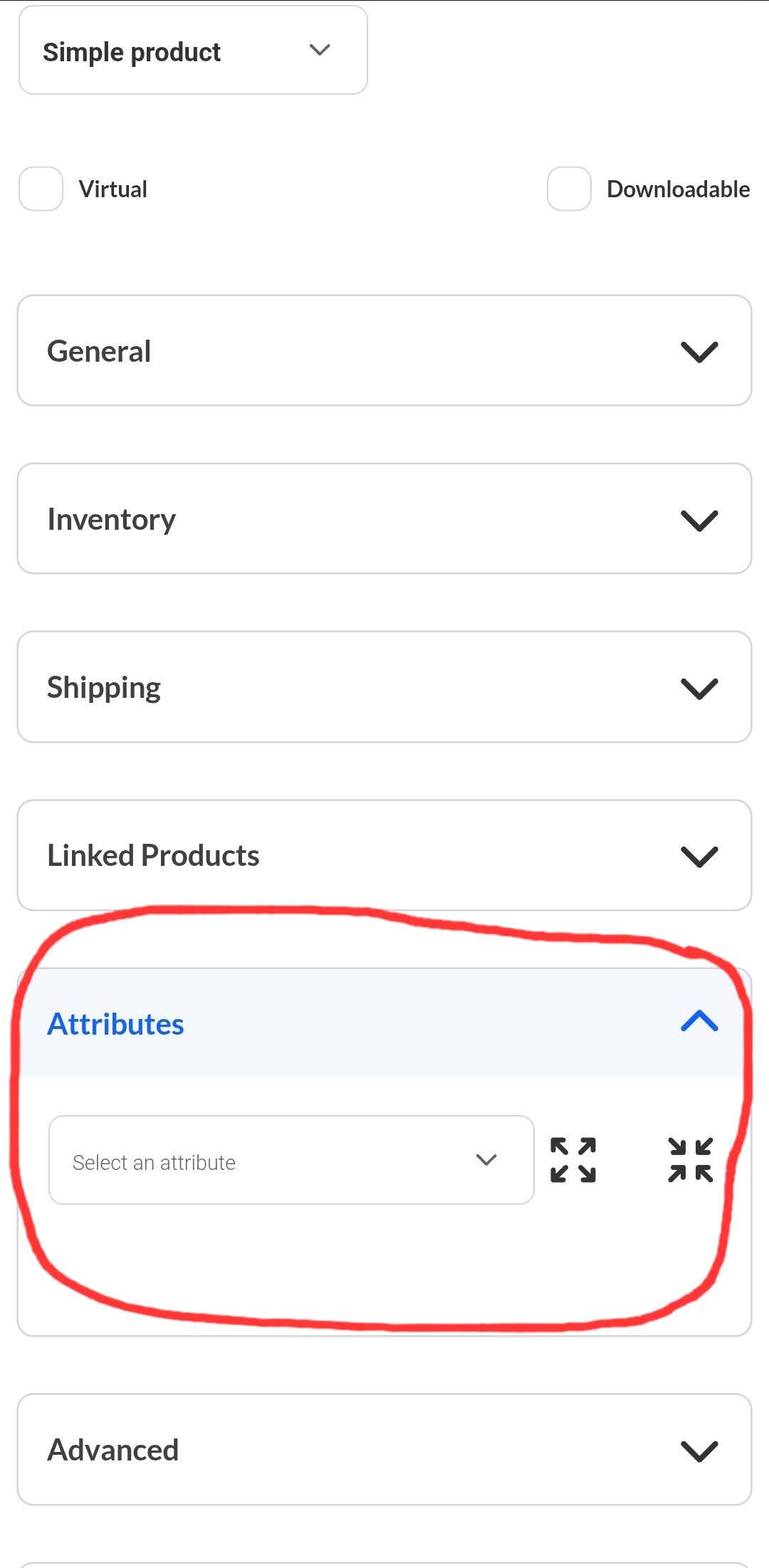
Pencet tulisan “Select an attribute” pada box yang dilingkari merah pada gambar di atas. Yang dipencet box nya ya, jangan tanda panah ke bawahnya.
Abis dipencet nanti keluar pilihan-pilihan ini. Nah di sini kalian pilih kira-kira produk yg mau kalian jual bagian dari scoop atau cakupan produk yg mana:
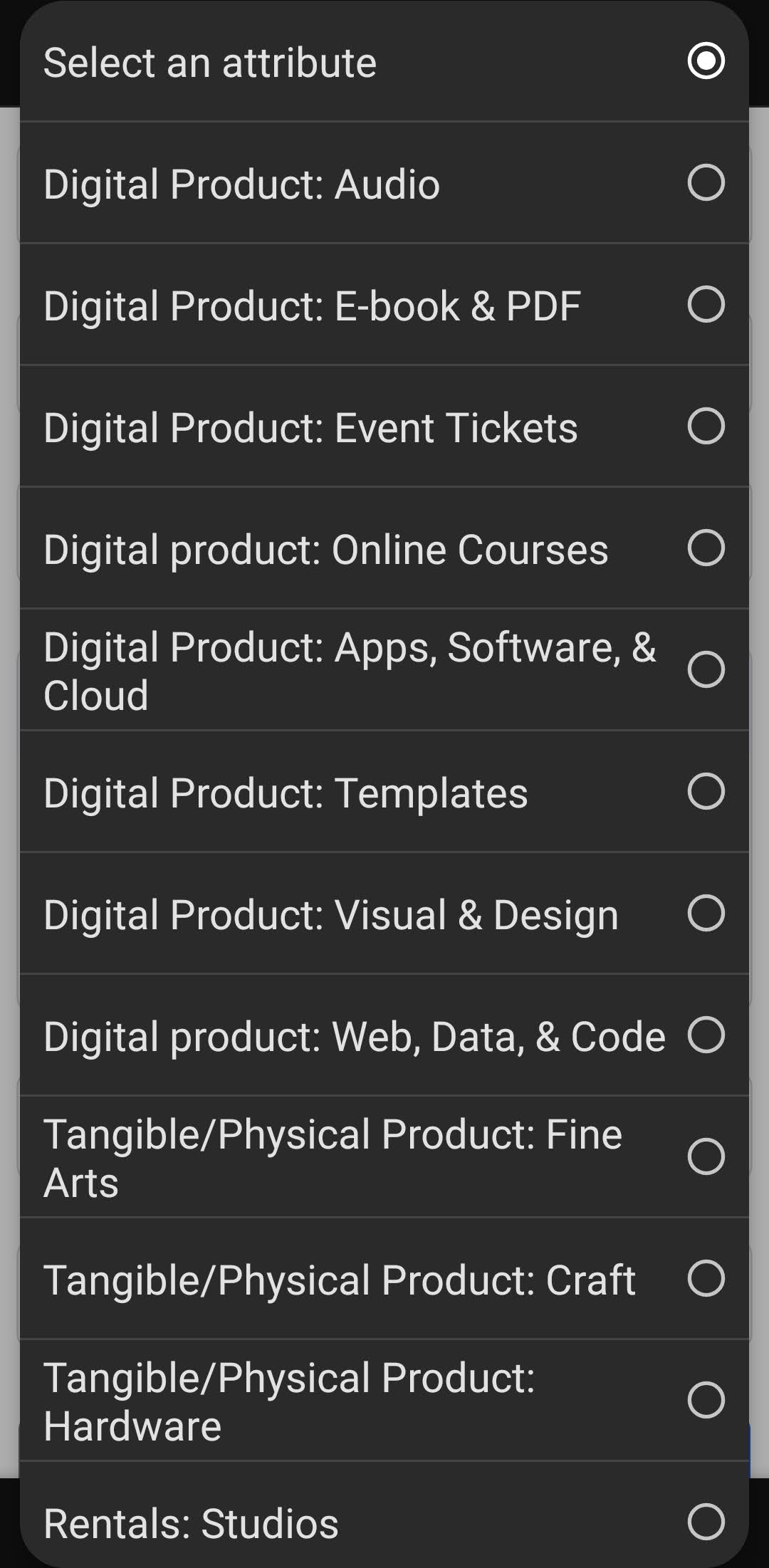
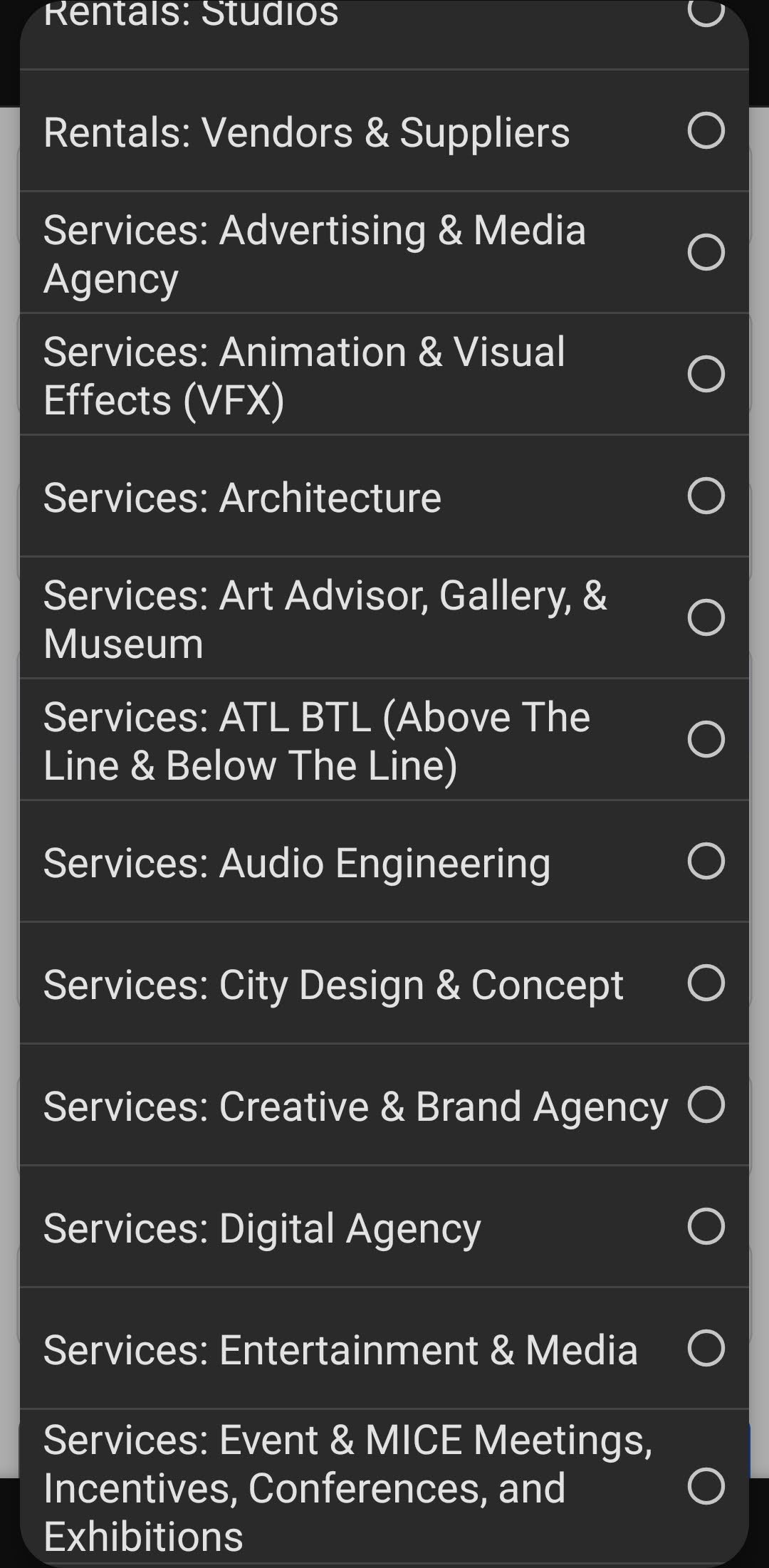
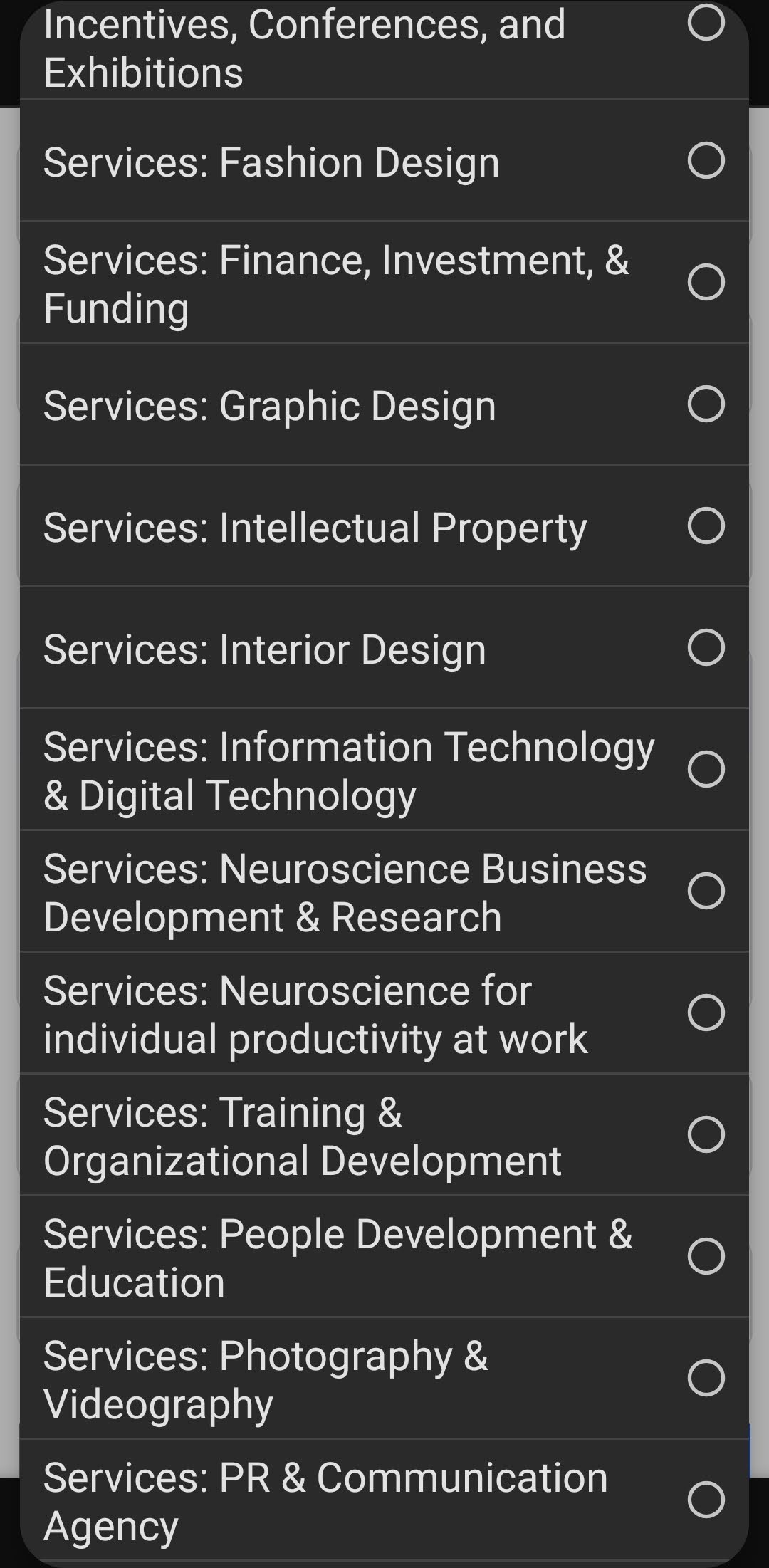
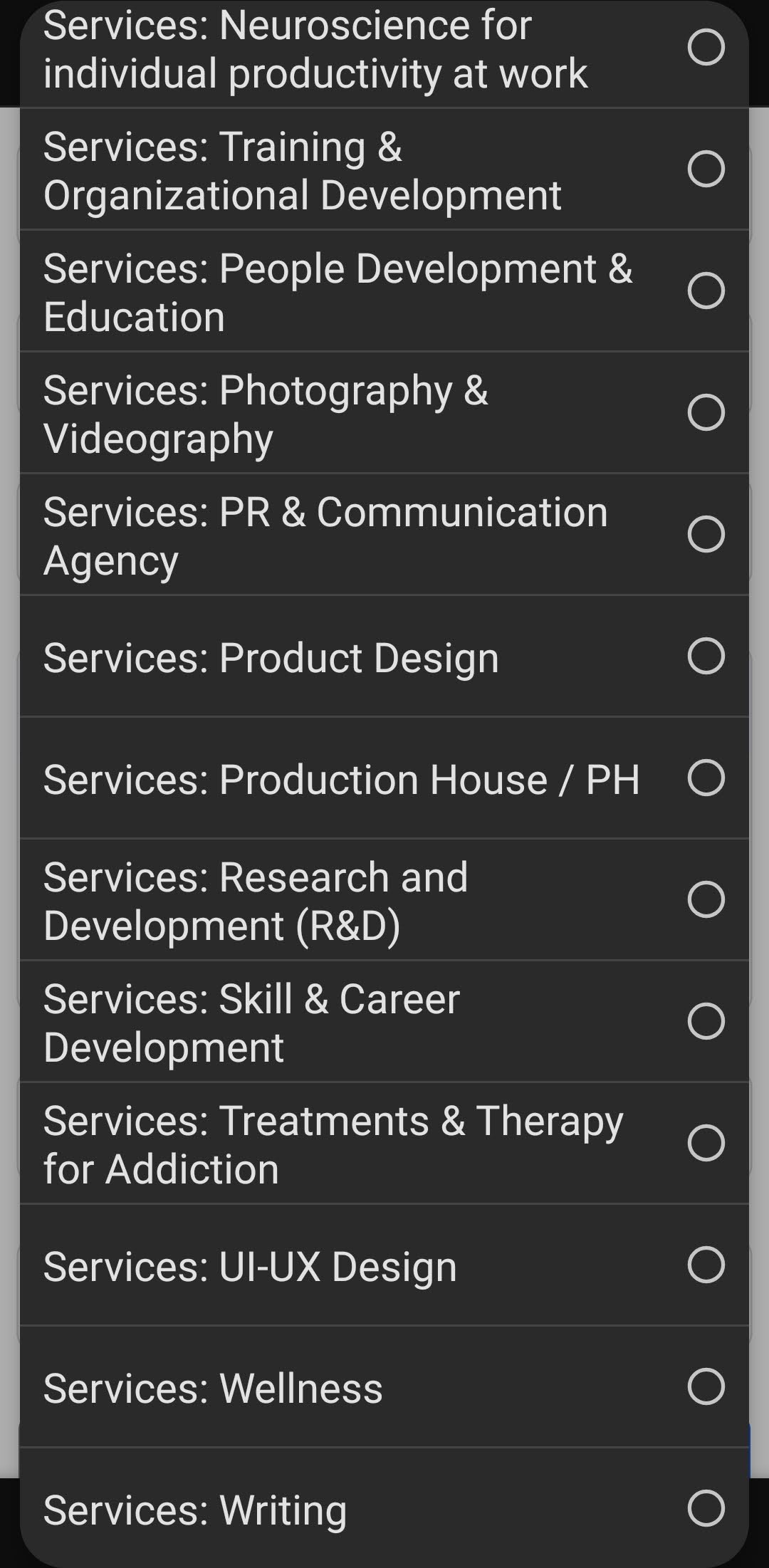
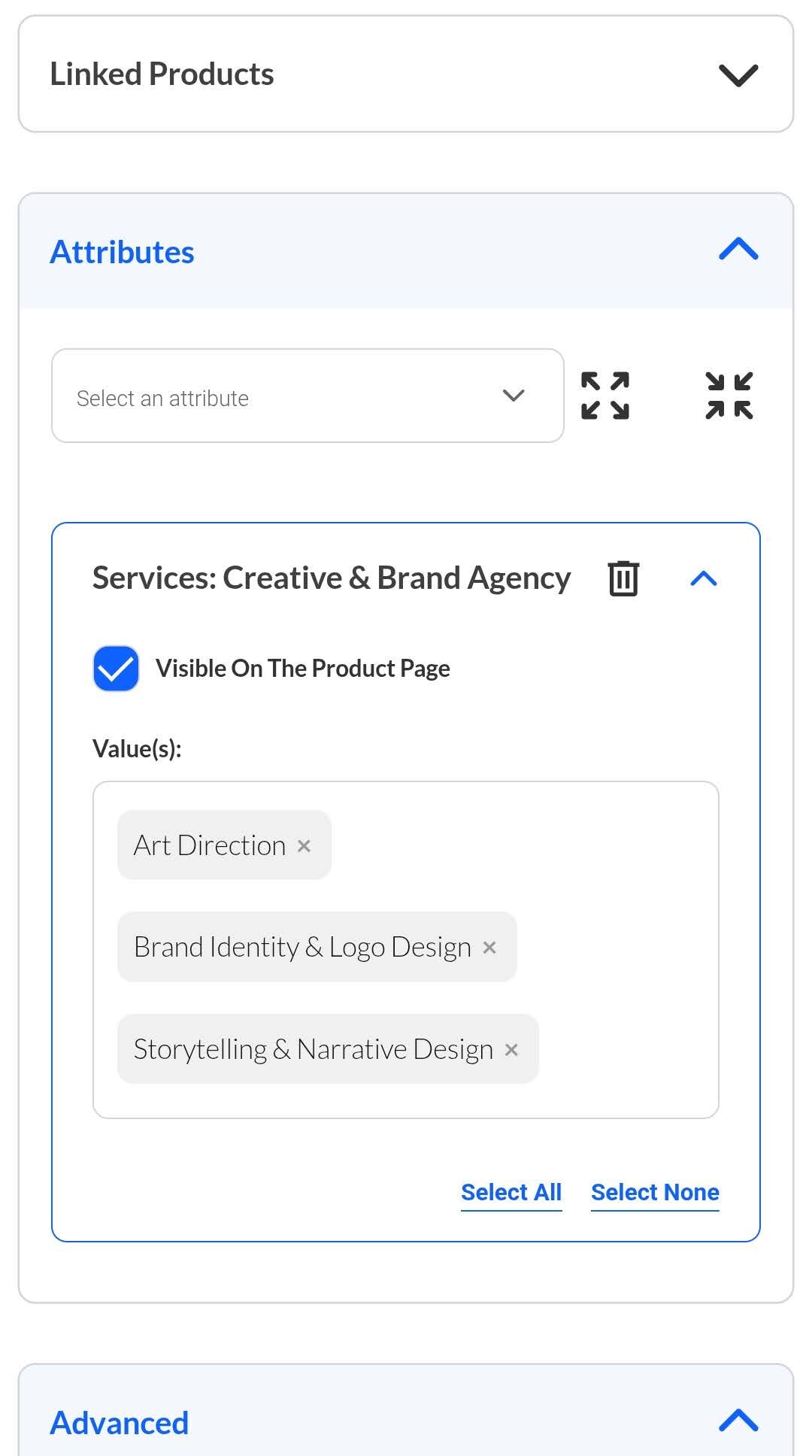
Dari gambar di bawah ini, misalnya produk atau jasa yang mau kalian jual adalah bagian dari “Creative & Brand Agency” services.
Setelah itu pencet box “Select terms”.
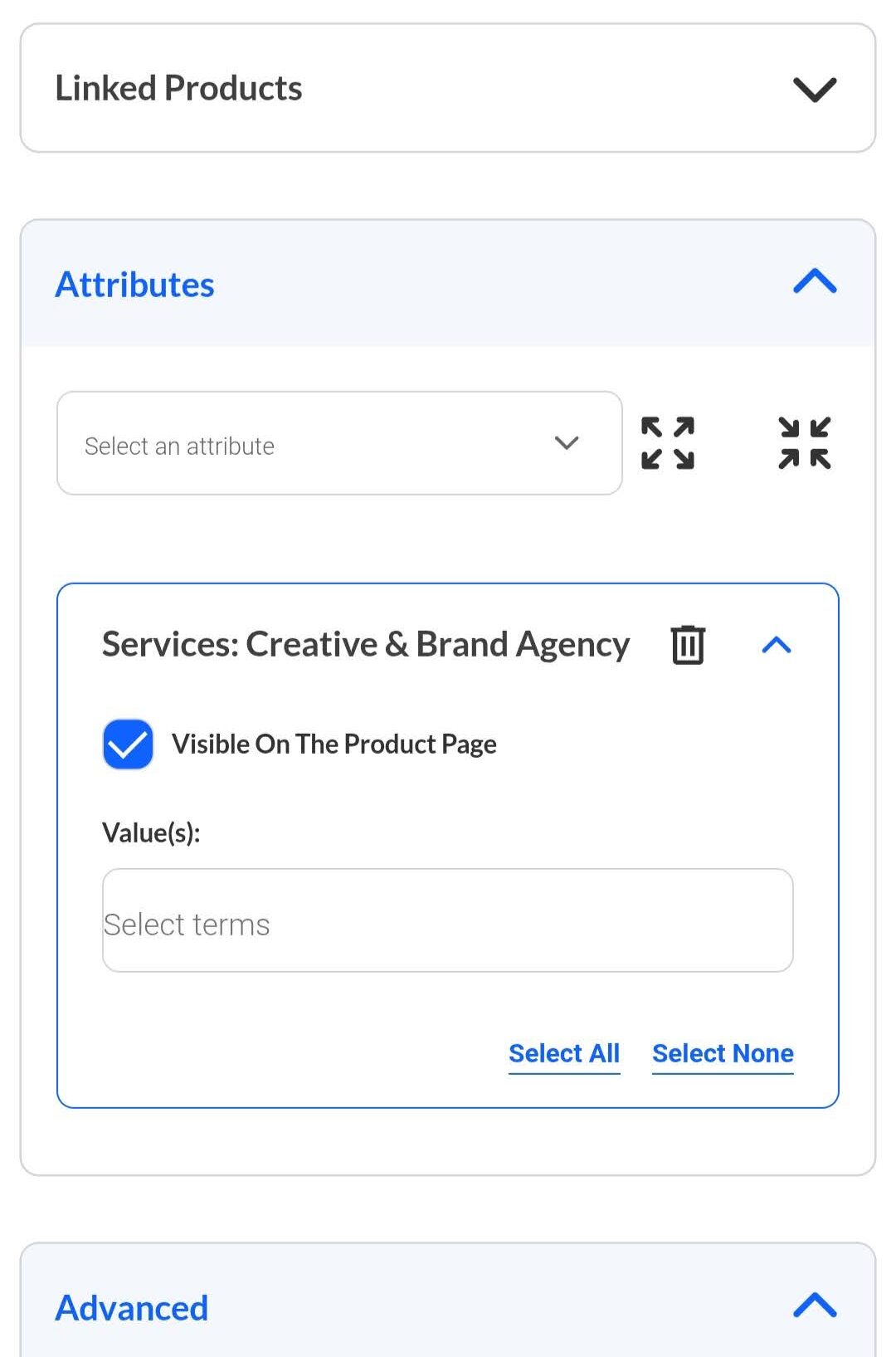
Setelah kalian pencet box “Select terms” akan muncul pilihan produk atau jasa yang mau kalian jual. Nah kalian pilih aja tuh kalian mau jual apaan.
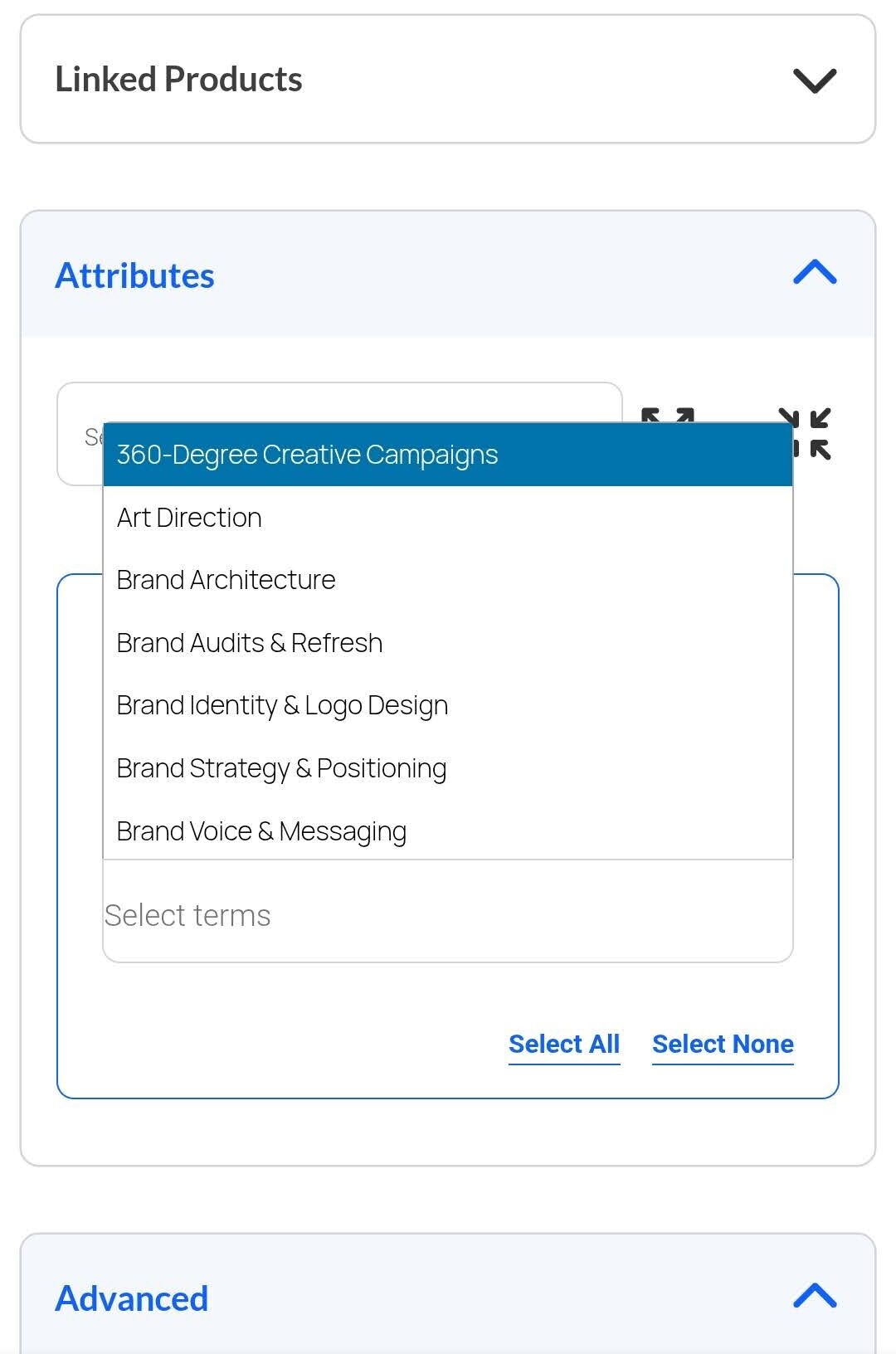
Kalo produk atau jasa yang kalian jual adalah “one single product” ya terms/value(s) nya kalian pilih satu aja. Misalnya Art Directing doang atau Brand identity & logo design doang.
Pemilihan lebih dari satu sebenernya digunakan klo dalam satu showcase kalian mau masukin beberapa produk atau jasa sekaligus———yang lebih detail akan kita bahas setelah ini.
b). Variable Product
Variable product adalah fitur dimana lo bisa masukin banyak produk berbeda dalam satu showcase. Dalam kasus creative agency tadi, dia bisa masukin beberapa services kaya creative directing, Branding, Narrative Design, and so on.
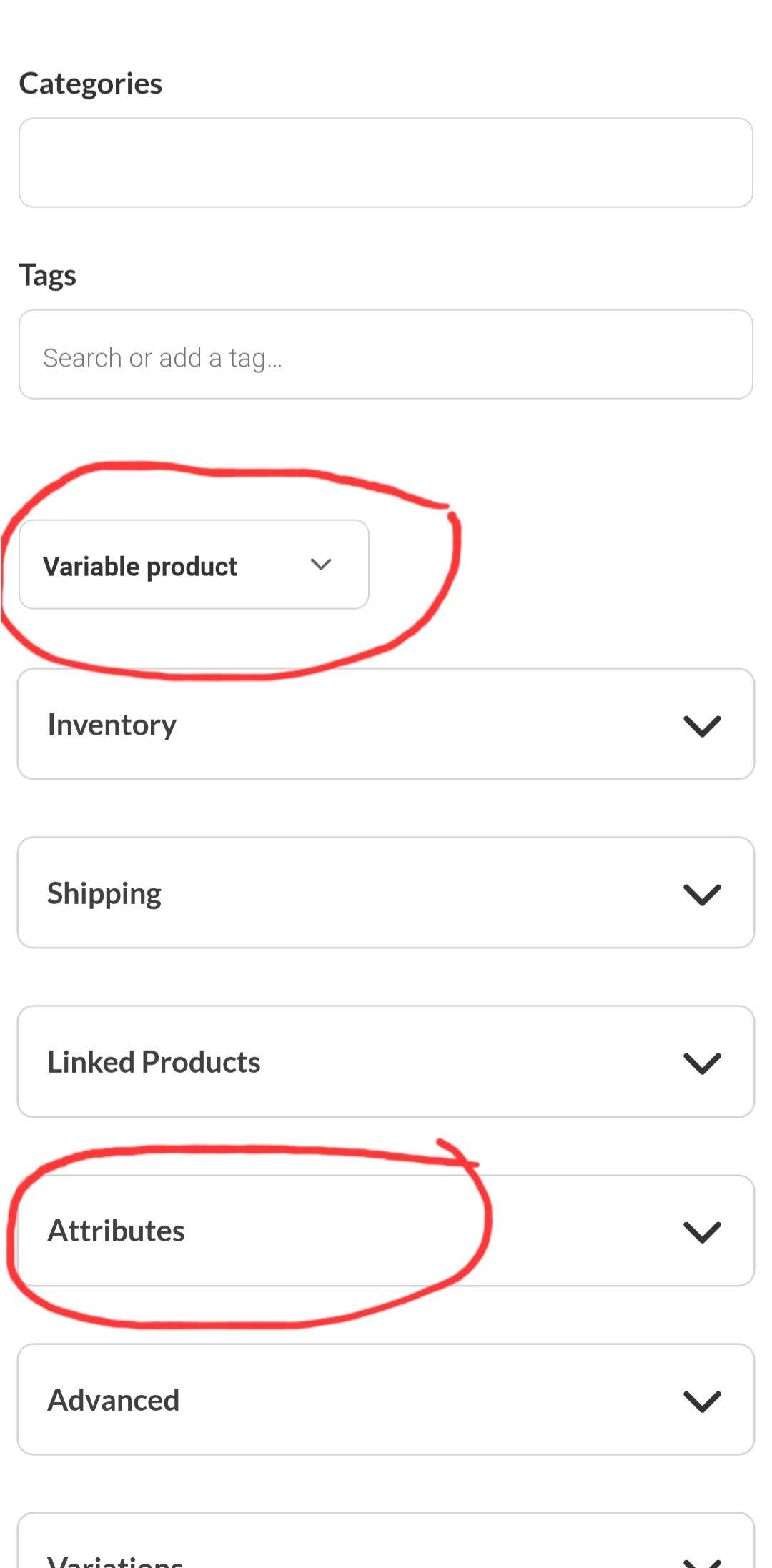
2 tabs yg gue lingkerin merah pada gambar di atas adalah 2 sections yg harus lo pahami.
Jadi untuk memunculkan fitur “variable product” ini, lo harus pencet box nya dulu dan ganti “simple product” jadi “variable product”.
Setelah itu pada lingkaran merah di bawahnya ada tab “Attributes”———pencet itu dan nanti akan keluar seperti gambar di bawah ini:
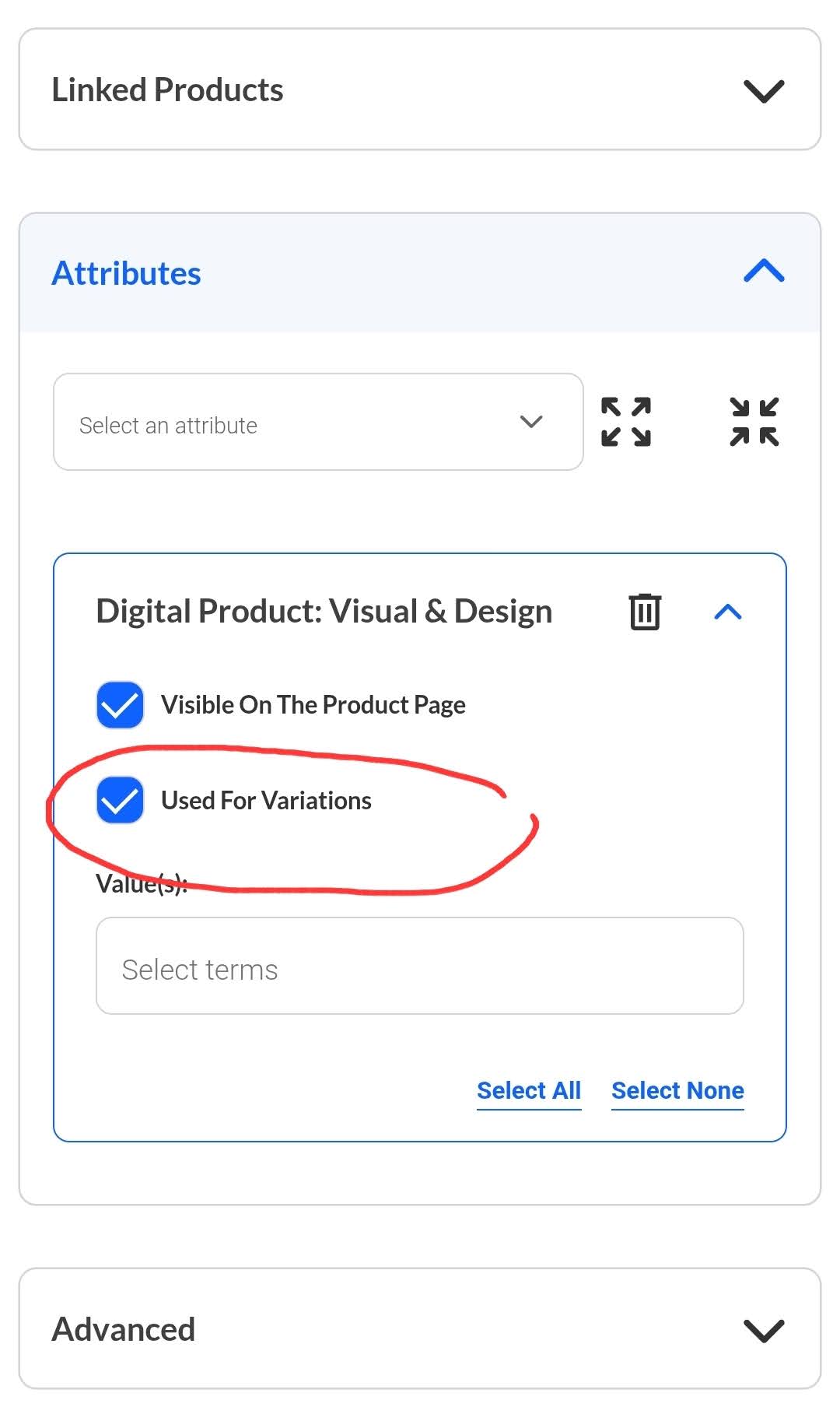
Lo harus check box “Used For Variations” seperti gambar di atas. Dan ini sangat krusial, klo lo ga centang box nya, nanti di step selanjutnya ga bakal bisa kebuka fiturnya.
Abis itu biasa, lo isi lagi bagian “Value(s)”, terms nya lo ini kaya gambar di bawah ini.
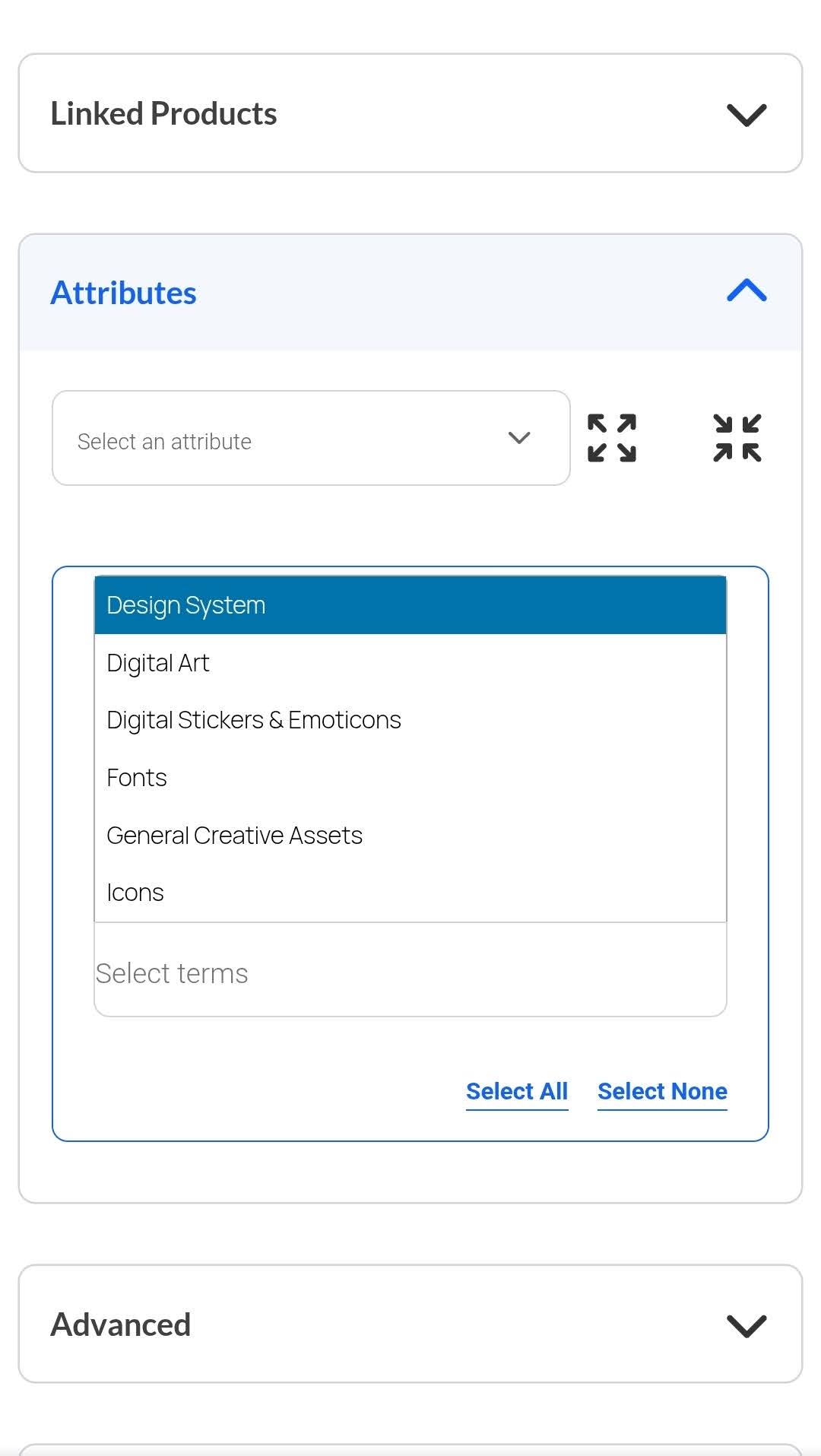
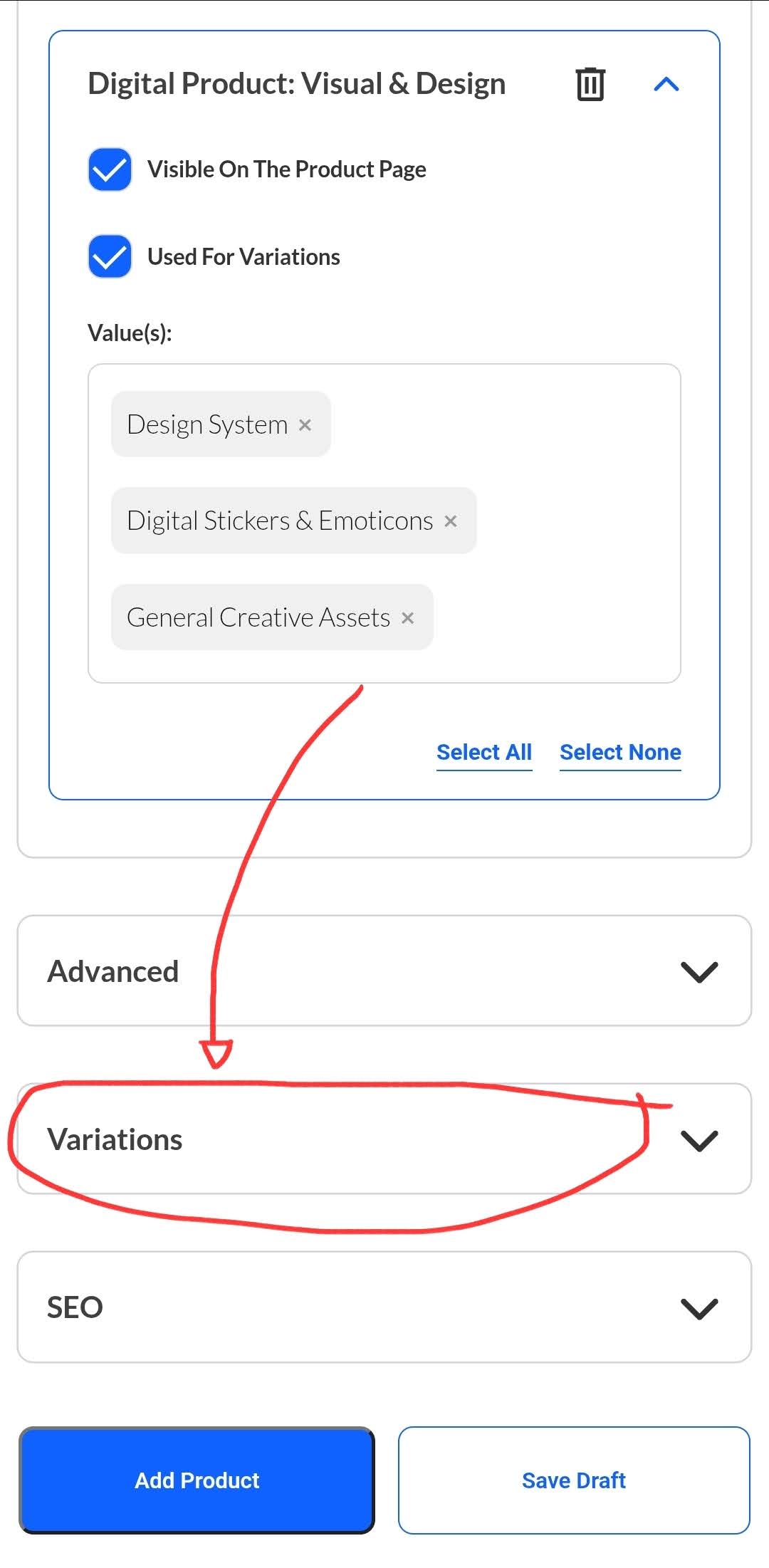
Setelah milih produk apa aja yang mau lo jual, slide ke bawah dan pencet tab “Variations”
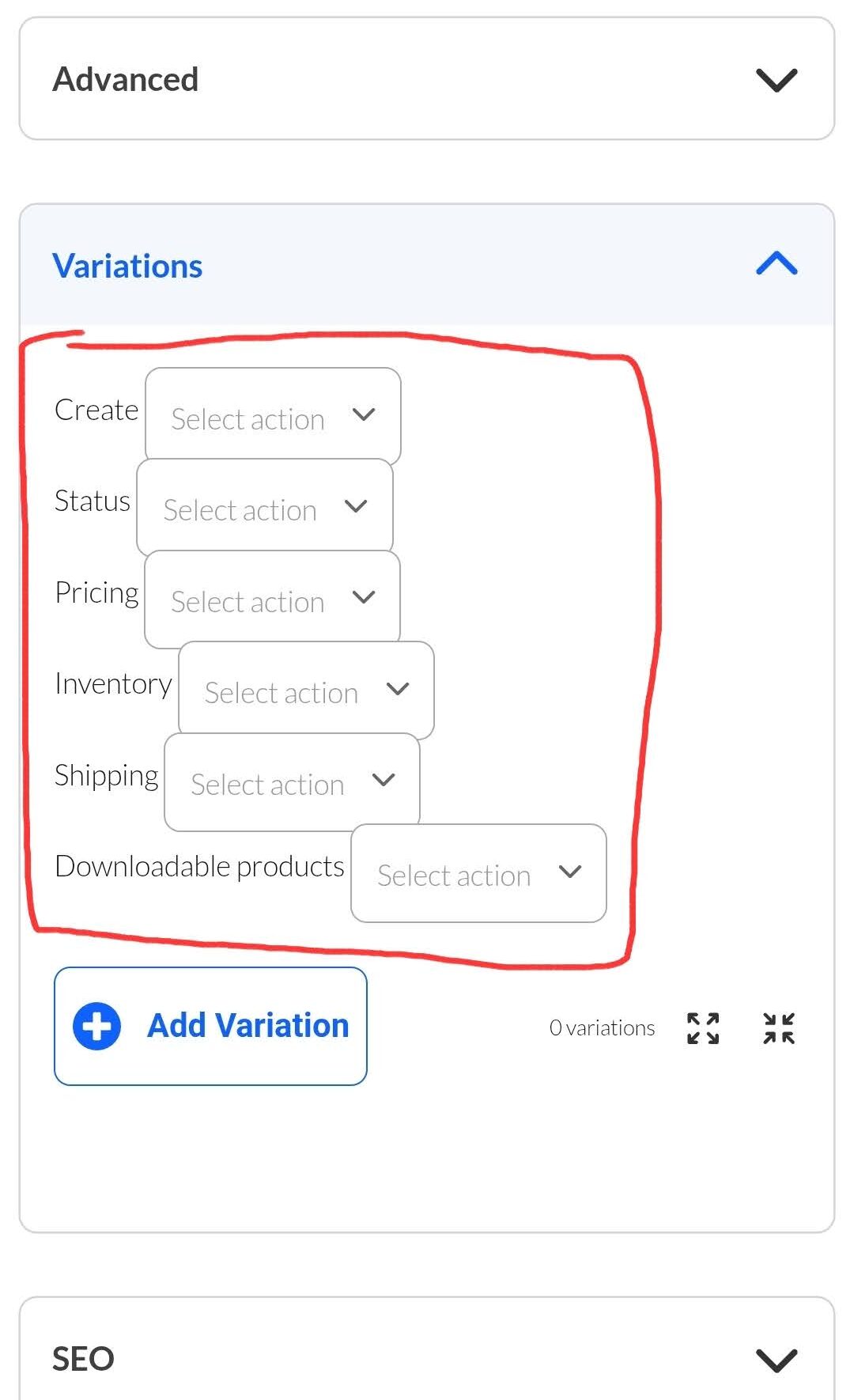
Nah abis lo buka tab “Variations”, lo akan menemukan seperti pada gambar di atas ini. Liat yg gue tandain merah, itu digunain untuk setting semua produk secara secara sama. Misalnya lo punya 10 services dan lo mau pukul rata harganya, semua harga lo samain aja karena gamau pusing misalnya, nah lo pake fitur-fitur di kotak-kotak yang gue tandain merah itu.
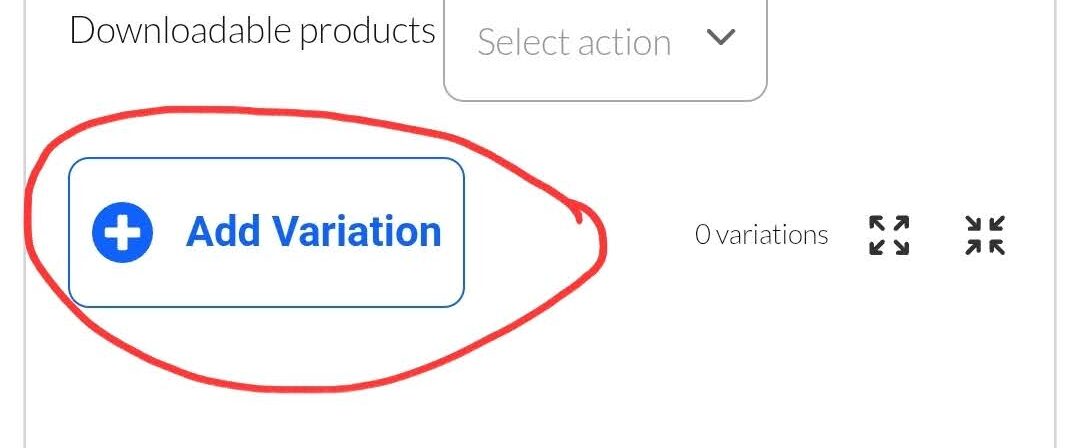
Tapi saran gue, klo lo gamau pusing atau varian produk dan jasa lo ga begitu banyak, it’s better for you to just jump into “Add Variation” Button yang ada di bawah tanda merah tersebut. Pencet tombol (+)Add Variation yg biru itu.
Setelah lo pencet tombol itu, lo akan menemukan section ini buat lo upload produk-produk lo.
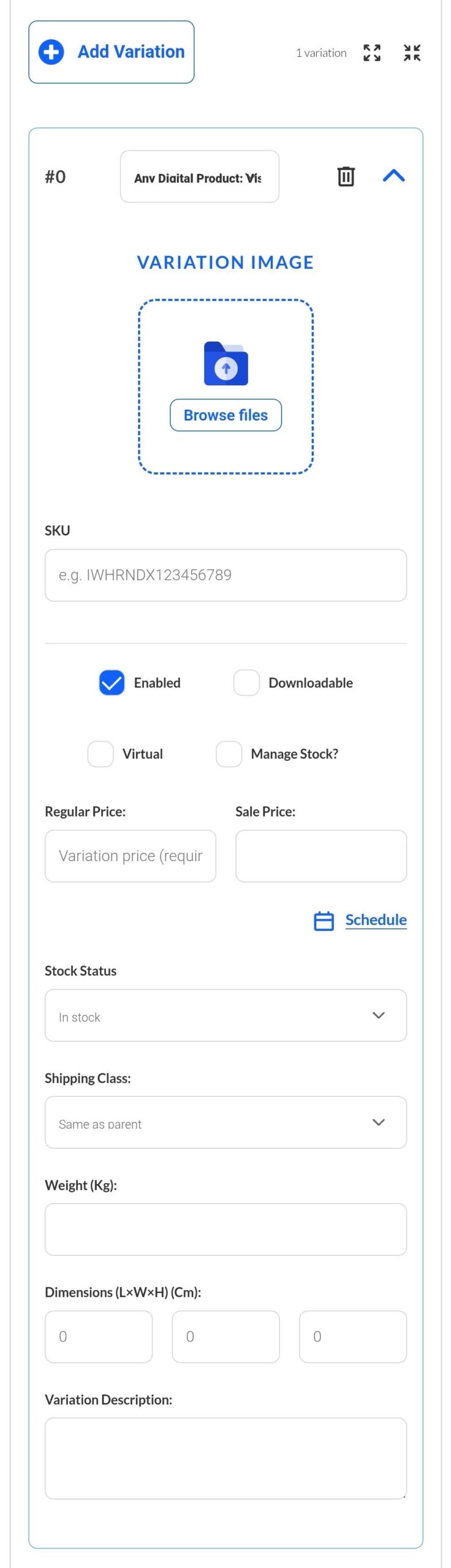
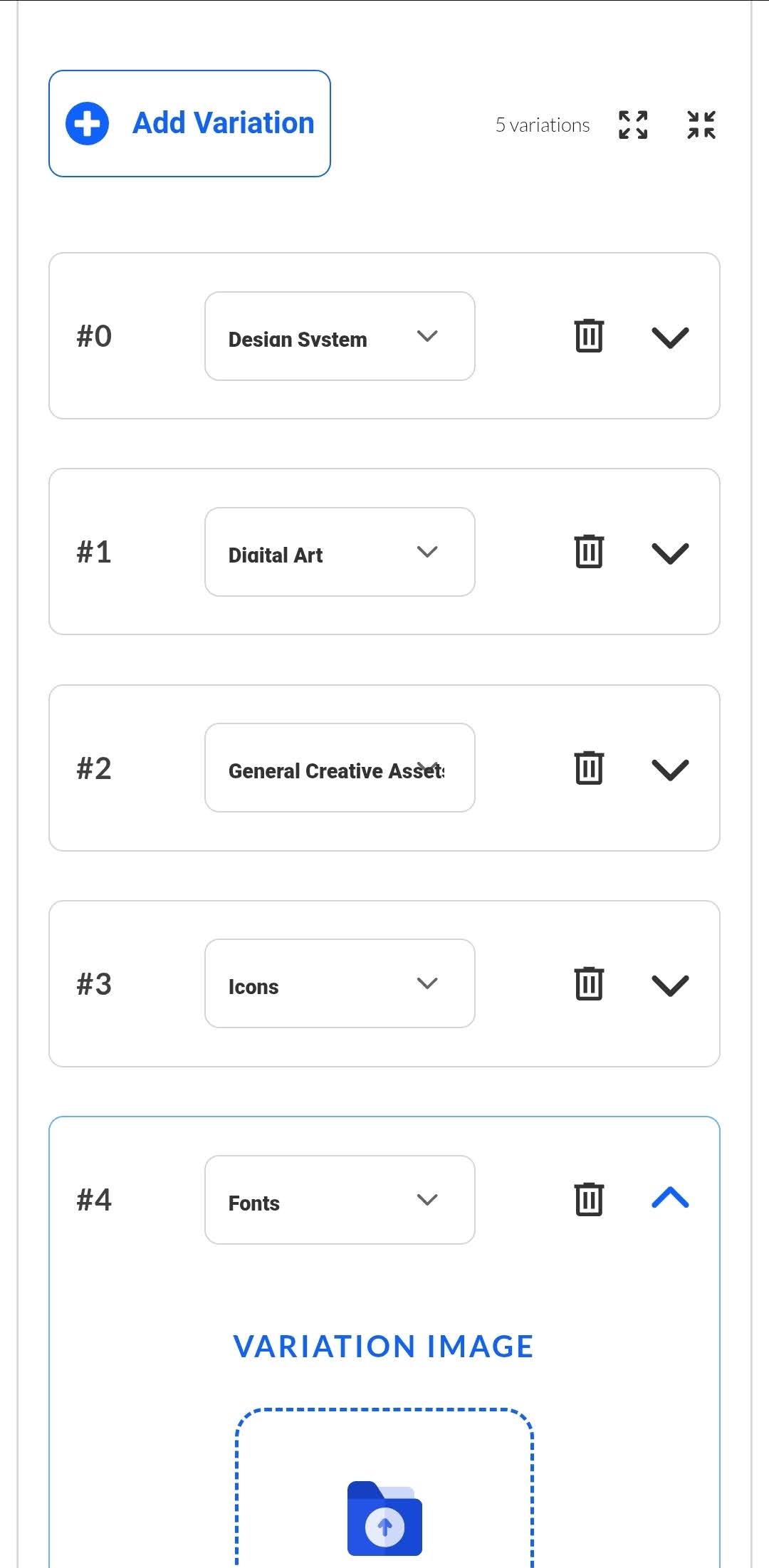
Abis itu lo bisa pencet tombol “(+)Add Variations” sampe banyak buat ngisi berbagai jenis produk & jasa yang berbeda seperti pada gambar di bawah ini dimana setiap section representing jenis produk atau services yg ditawarkan misalnya jasa pembuatan:
– Design System
– Digital Art
– General Creative Assets
– Icons
– Fonts
– dan lain sebagainya sesuai dengan kategori, tipe produk, dan seterusnya.
4. Fitur Message
Kalian harus mengaktifkan fitur message untuk dapat berinteraksi dengan pengguna lainnya dalam platform multidime.
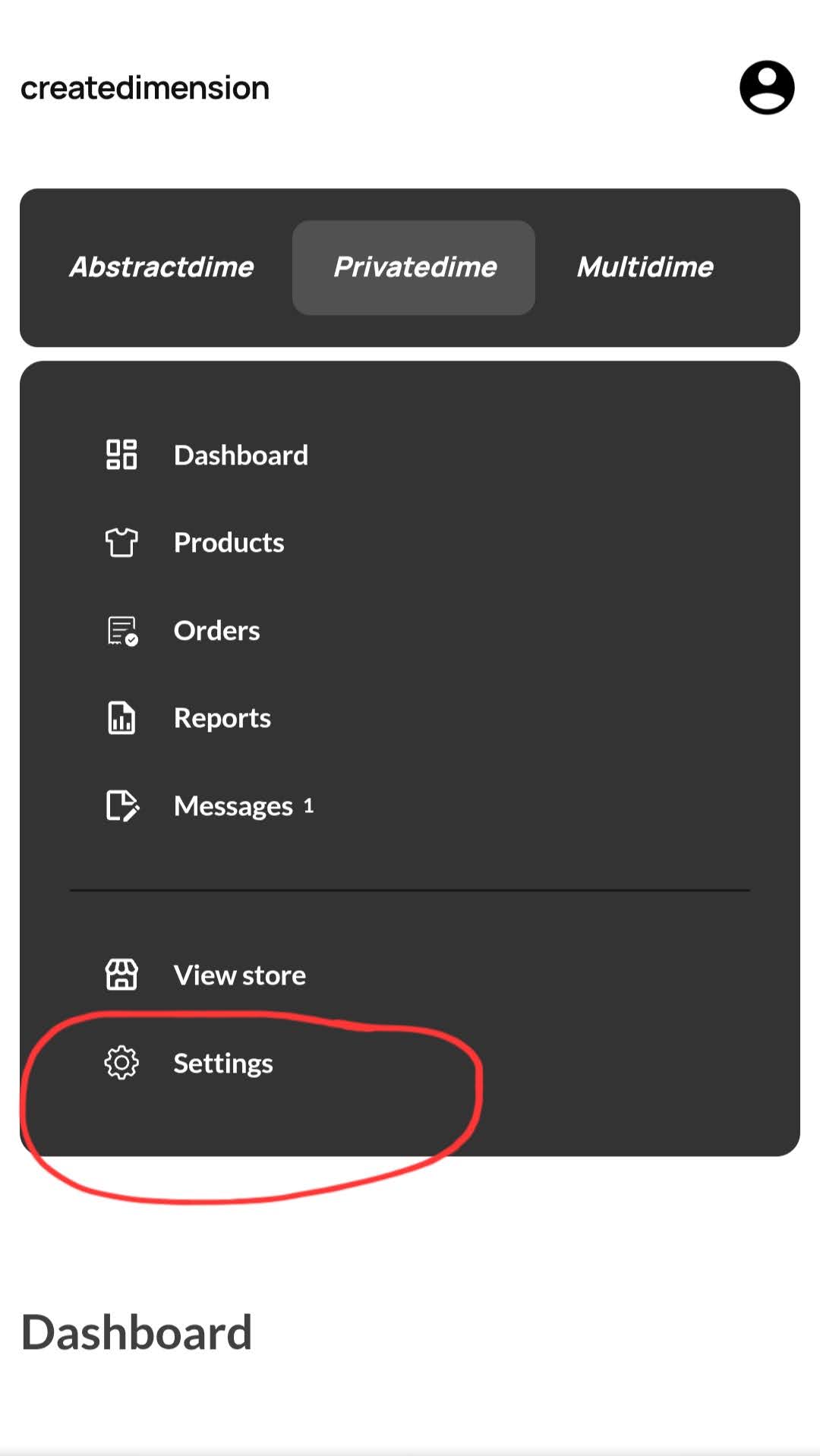
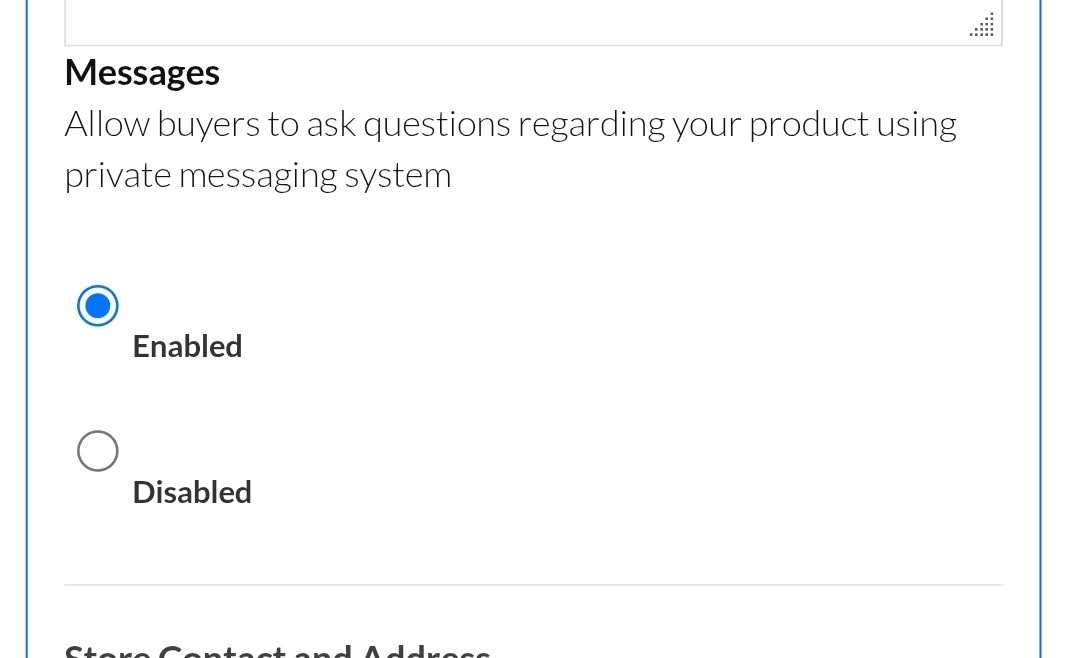
Pada dashboard privatedime seperti gambar di atas > pilih settings > lalu scroll ke bawah dan lo akan menemukan tab message seperti gambar di bawah ini. Lalu pilih “Enabled”
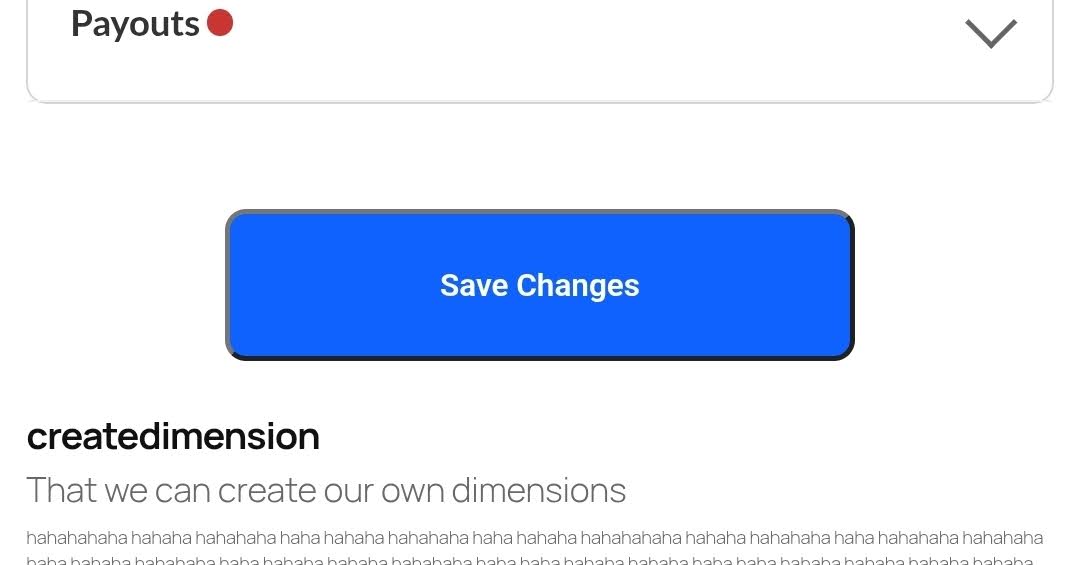
Setelah itu scroll ke bawah dan lakukan save changes. Jangan lupa ya, pencet tombol “Save Changes” berwarna bitu seperti gambar di bawah ini.
Gambar di bawah ini adalah interface dari message nya
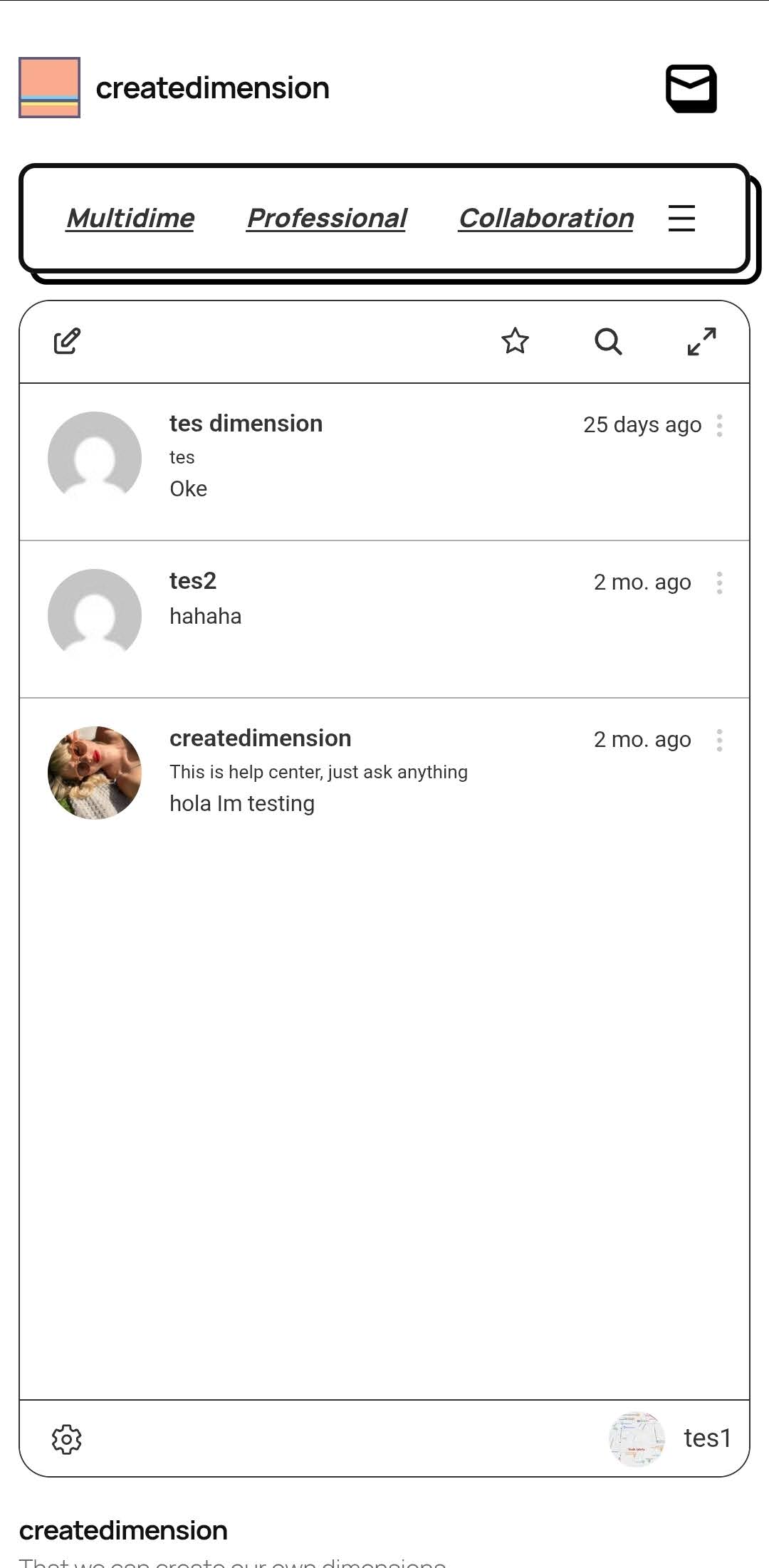
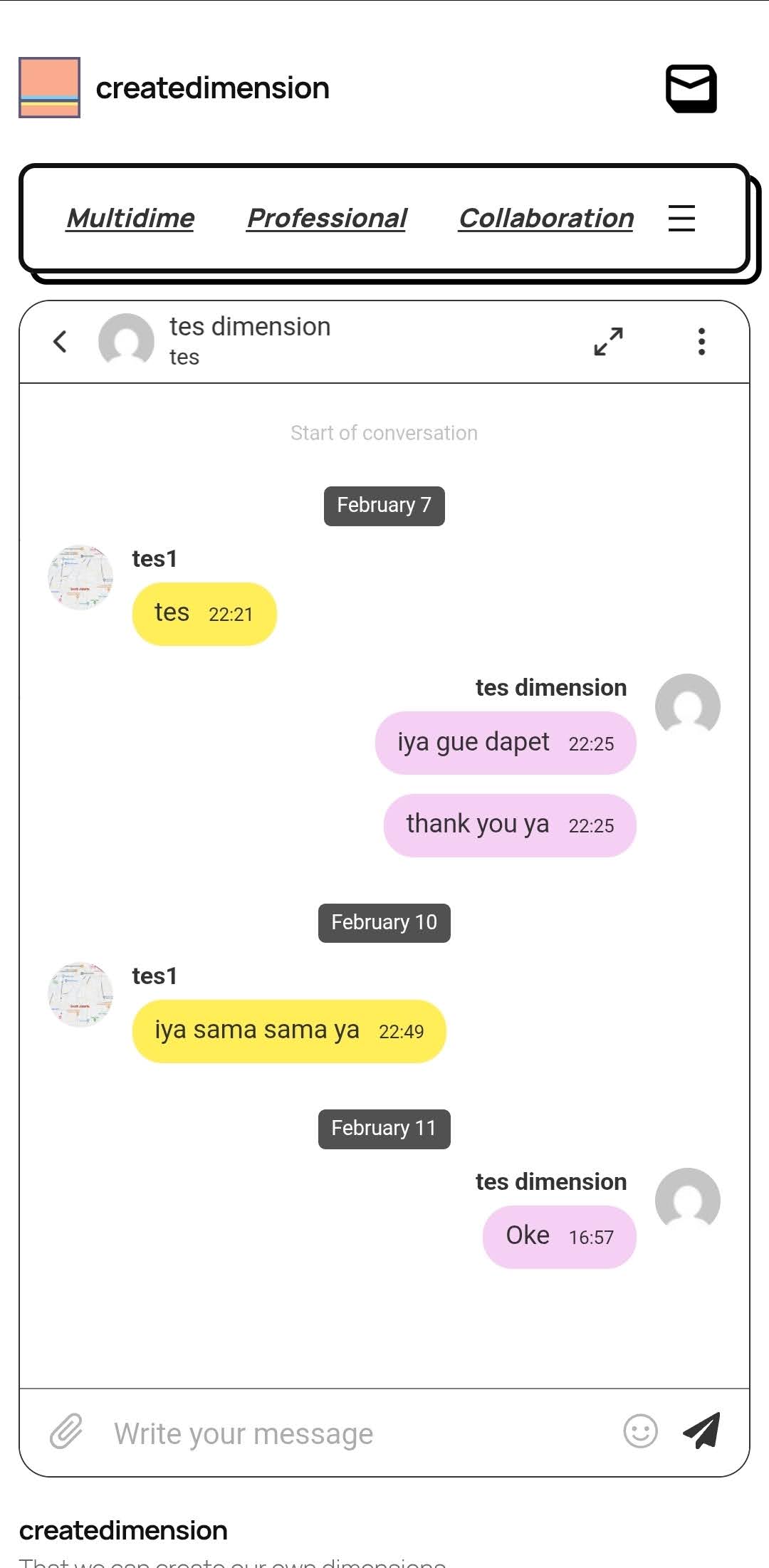
sisanya lo ulik sendiri aja
createdimension
That we can create our own dimensions
hahahahaha hahaha hahahaha haha hahaha hahahaha haha hahaha hahahahaha hahaha hahahaha haha hahahaha hahahaha haha hahaha hahahaha haha hahaha hahaha hahahaha haha haha hahaha hahaha haha haha hahaha hahaha hahaha hahaha haha haha hahaha hahahaha haha hahaha hahaha hahahahaha hahaha hahahaha haha hahaha hahahaha haha hahaha hahahahaha hahaha hahahaha haha hahahaha hahahaha haha hahaha